
Modelos de correo en dominios personalizados
Comparamos tres enfoques: alojamiento del proveedor, servidor autoalojado y el modelo híbrido de Teletom.

Un vistazo detallado a la gestión de contenido subido, operaciones con archivos y el sistema de copias de seguridad.
En la Parte 1, cubrimos la administración básica. También mencionamos el mecanismo para transferir archivos grandes: se suben automáticamente al almacenamiento en la nube de tu servidor y se adjuntan enlaces al correo. En consecuencia, se forma un conjunto de datos (contenido) en el servidor que necesita ser gestionado: visualizado, archivado o eliminado.
El panel cuenta con una sección dedicada de "Contenido". Está equipada con filtros, búsqueda, capacidades de vista previa de archivos y una función para marcar archivos para su eliminación.
¿De dónde provienen las inconsistencias? Por ejemplo, si un usuario cierra su navegador a mitad de camino de subir un archivo grande. En tales casos, quedan "datos residuales" ya sea en la base de datos o en el sistema de archivos. El botón "Eliminar permanentemente" limpia exactamente estos residuos. Ten en cuenta: si hay una gran cantidad de contenido, el proceso de sincronización puede llevar algún tiempo.
El panel de Teletom te permite crear y restaurar copias de seguridad. La filosofía de Teletom aquí es la máxima simplicidad y, lo más importante, la comprensión y coherencia lógica total de las acciones del usuario.
Las copias de seguridad se crean como archivos comprimidos estándar. Esto te permite organizar tus propios registros para realizar un seguimiento de las copias de seguridad con descripciones, fechas y otra información de referencia.
Es bien sabido que almacenar copias de seguridad en el mismo servidor donde residen los datos principales no es la mejor idea. Las copias de seguridad se hacen precisamente para casos de fallos de hardware o de disco.
Dado que la sección "Contenido" puede ocupar decenas o cientos de gigabytes, los desarrolladores organizaron el sistema de carga y descarga de copias de seguridad no directamente a través de la interfaz web del navegador, sino a través del protocolo SFTP.
SFTP no es una complejidad añadida, sino una expansión de capacidades. El protocolo proporciona un mayor control sobre las manipulaciones con archivos grandes:
Al entregar el sistema, el ingeniero de Teletom te proporcionará las credenciales completas para acceder de forma segura a los directorios de archivos a través de SFTP.
Para restaurar datos desde una copia de seguridad, sigue estos pasos:
Con esto concluye la descripción de las capacidades principales del Panel web. Si tienes alguna pregunta de configuración restante, por favor contacta a tu ingeniero o al soporte de Teletom.
Comparamos tres enfoques: alojamiento del proveedor, servidor autoalojado y el modelo híbrido de Teletom.

Envía archivos de hasta 5 GB a través de tu propio almacenamiento en la nube. Sin dependencias de terceros.

Roundcube: correo web de código abierto probado, utilizado por millones de personas en todo el mundo.

Protección de tres niveles sin heurística compleja. Decides tú, no los algoritmos.

Gestiona dominios, direcciones, alias y configuraciones DNS en unos pocos clics.
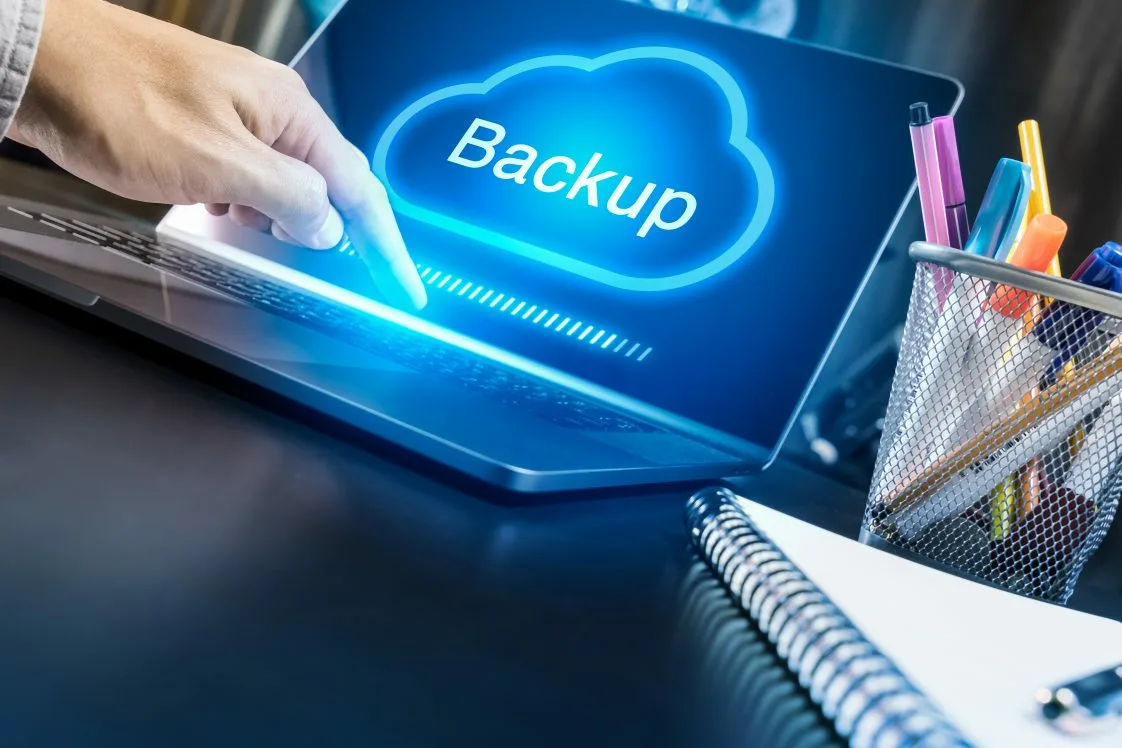
Gestiona el contenido subido, crea copias de seguridad y restaura a través de SFTP.